修改图片数字

框选图里的数字,改成你要的数——字体、小数点、货币符号原样保留

点击或拖拽图片到这里

价签、菜单、海报、图表、截图、带数字的照片均可

先在上方图片里框选区域,每框一处这里会出现一行输入框

20积分 / 次

用文字描述,AI 为你创作图像

生成案例

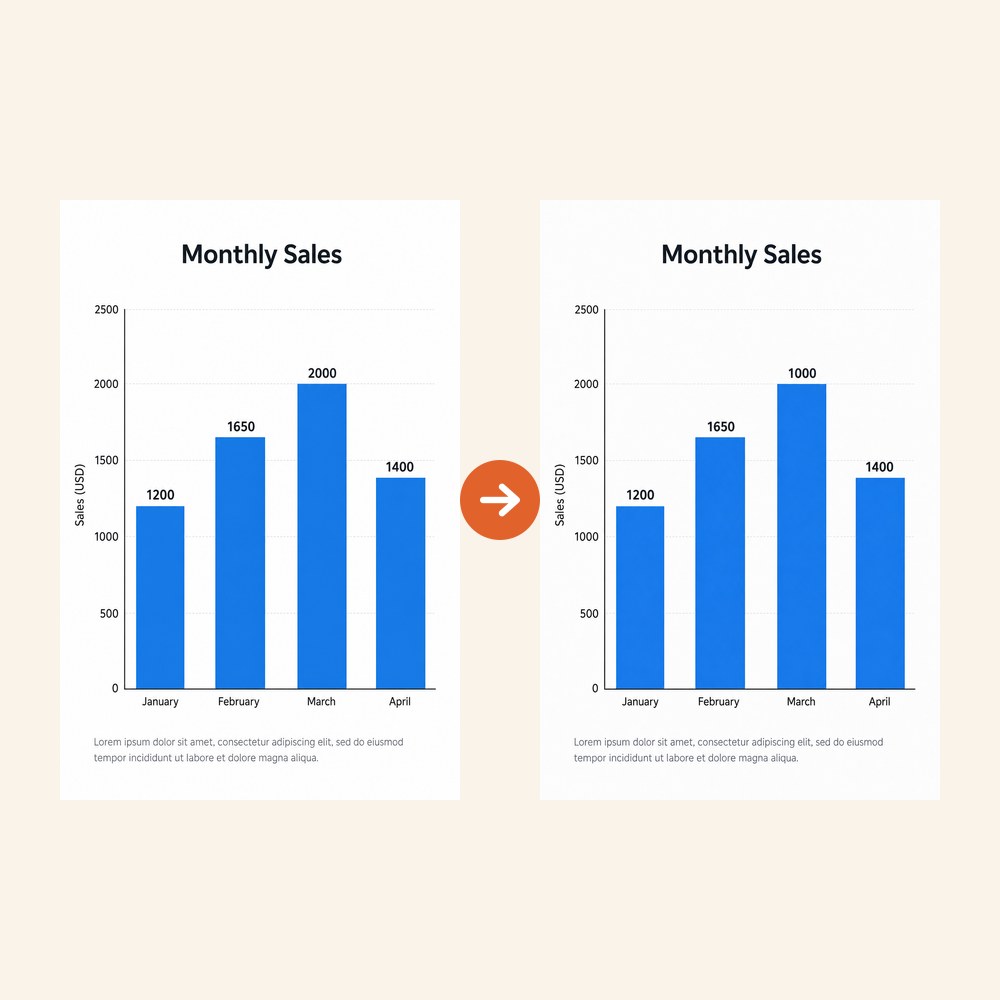
修改图片数字 - 改图表数据:2000 → 1000(柱形与配色一个像素没动)改图表数据:2000 → 1000(柱形与配色一个像素没动)
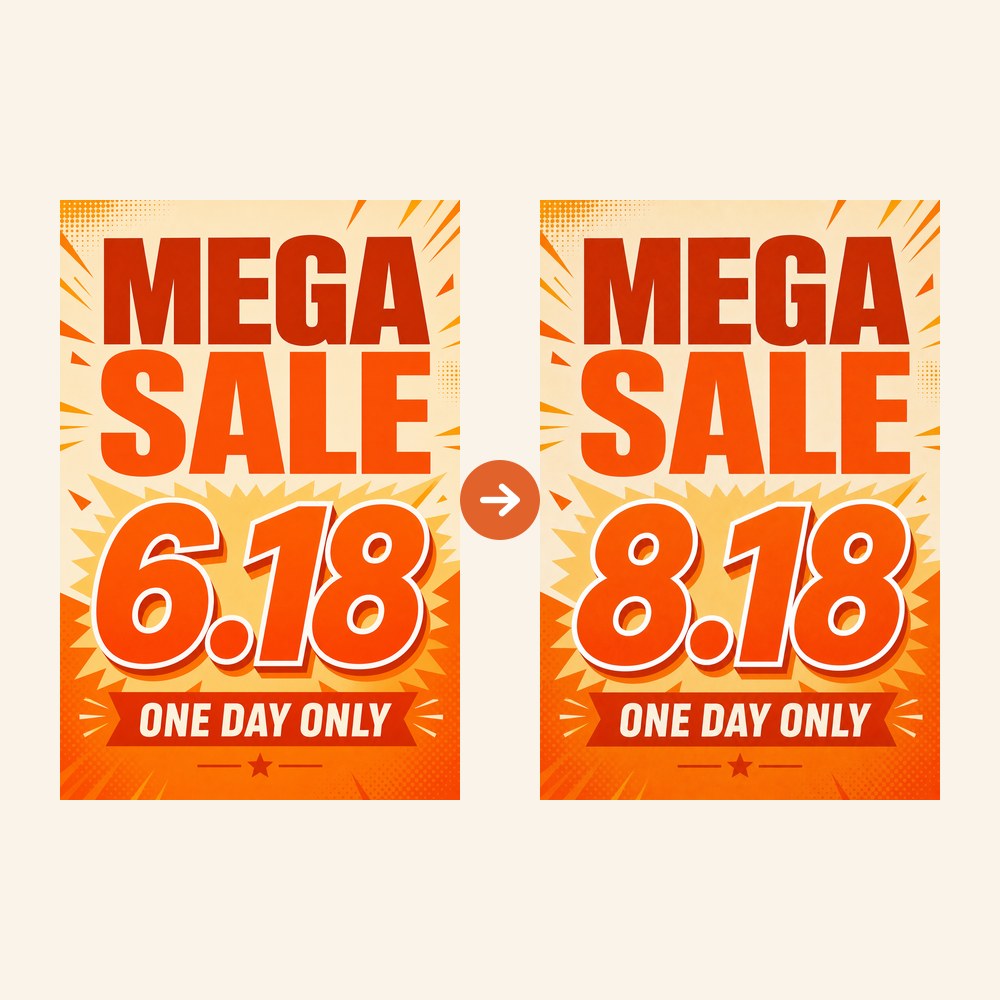
修改图片数字 - 改活动日期:6.18 → 8.18改活动日期:6.18 → 8.18

它能改什么?

价格是最典型的场景。餐厅一年改两次菜单,当初做图的设计师早已联系不上;店铺每次促销都要重出价签;电商卖家一张主图要跨季反复用。框住旧价格、输入新价格,成品图接着用——不用源文件、不用 PS、不用再找人。

活动海报、促销横幅、倒计时图通常就死在一个数字上:日期。把 6.18 改成 8.18,同一张海报继续用,字体、背景、排版原样保留。

报告和 PPT 配图也很常见:商业报告里的图表写着 2000,勘误后应该是 1000,原始表格已经找不到了。框住那个数字标签改掉——柱形、配色、网格线都不动。(要按新数据重画图形请回到图表工具;这里改的是印在图上的数字本身。)

折扣百分比、库存数量、电话号码、门牌号、球衣号码——只要是印在你自己图上的数字,都是同一套框选改数的流程。

怎么用

  • 上传图片——价签、菜单、海报、图表或截图(PNG/JPG/WebP)。
  • 在要改的数字上拖一个框,框略大于数字本身。
  • 输入新数值(如"把 ¥299 改成 ¥199")点生成。结果保持原图尺寸,以 PNG 下载。

什么样的图效果最好

  • 平面设计图最稳:菜单、海报、价签、图表、App 和网页截图。
  • 照片里的数字清晰可辨也能改——店招、产品标签、球衣号码,透视和光影会自动贴合。
  • 一次改一个数字最干净;整张菜单换价,就下载结果图接着改下一处。
  • 字体要求严格就写明:"字体和颜色保持不变",避免歧义。
  • 特别小或模糊的数字(密集表格、低清截图)可能失真——尽量用更高清的原图。

常见问题

会动到图片其他部分吗?

正常情况不会:只有你框选的那个数字会被替换,背景、其他文字和数字、排版都保持原样。有一种例外要注意:指令里写的数字必须真的在框内——比如你写"把 29 改成 30",但 29 其实在框外,AI 可能会去改框外那处。框选时请确认要改的数字就在框里。

货币符号和小数点会保留吗?

会。默认只换数字本身,¥、$、%、小数点、千分位这些符号原样保留;如果你想连符号一起换(比如 $ 换成 €),在指令里写明即可。

能改报告或图表里的数据吗?

可以,这是最常见的用法之一:框住图表上的某个数值(比如把 2000 改成 1000),只有那个数字变,配色、柱形、排版都不动。注意它修改的是印在图上的数字本身,不会重新计算或按新数值重画柱形/曲线——需要数据和图形联动请回到原始图表工具。

一次能改多个数字吗?

一次框选一个区域效果最稳。要改多处(比如整张菜单换价),把上一次的结果图下载后再改下一处即可,每次都只动一个框。

和让 ChatGPT / Gemini 改有什么区别?

聊天式工具是把整张图重新生成——数字改对了,但配色、构图、你满意的细节全在漂移,还要来回说“别动背景”。这里你框住那个数字、写清改成几,只有框内变,一次到位。

可以免费试用吗?

可以。注册即送 20 积分,每次修改消耗 20 积分,相当于免费完整试用一次——无需信用卡、无需订阅。之后按量购买积分,买多少用多少,永不过期。

支持什么格式和尺寸?

支持上传 PNG、JPG、WebP。输出保持原图尺寸——横幅还是横幅、竖版菜单还是竖版——结果以 PNG 下载。

哪些用途不适合?

DrawPic 面向你自己的价签、菜单、海报、图表和营销物料。请勿用于篡改票据、发票、证件、成绩单、合同等用于证明事实的文件。

相关工具

修改图片文字框选图里的文字,改成你要的字——其余一模一样局部修改框选图片区域,只改这里,其余保持不变